Check-in pelo QR da recepção
Pareie um monitor na recepção para mostrar o QR da aula e deixe o aluno fazer o check-in com o celular.
Para: Dono, Recepção
Antes de começar
- Entrar como administrador da academia. Só o administrador faz o pareamento e revoga o monitor.
- Um monitor, uma TV ou um tablet na recepção, com navegador e internet.
- Alunos com acesso ao app. Veja Convidar para o app.
O que é o check-in pelo QR
Um monitor na recepção mostra o QR da aula. O aluno aponta a câmera do celular para o QR e faz o check-in sozinho. A recepção trabalha menos e a presença cai na aula certa.
O monitor não mostra o nome de nenhum aluno. Ele mostra a turma, o horário, o QR e o número de check-ins da aula.
Parear o monitor
O pareamento liga o monitor à sua academia. Você faz isso uma vez. O monitor não precisa de login nem de senha.
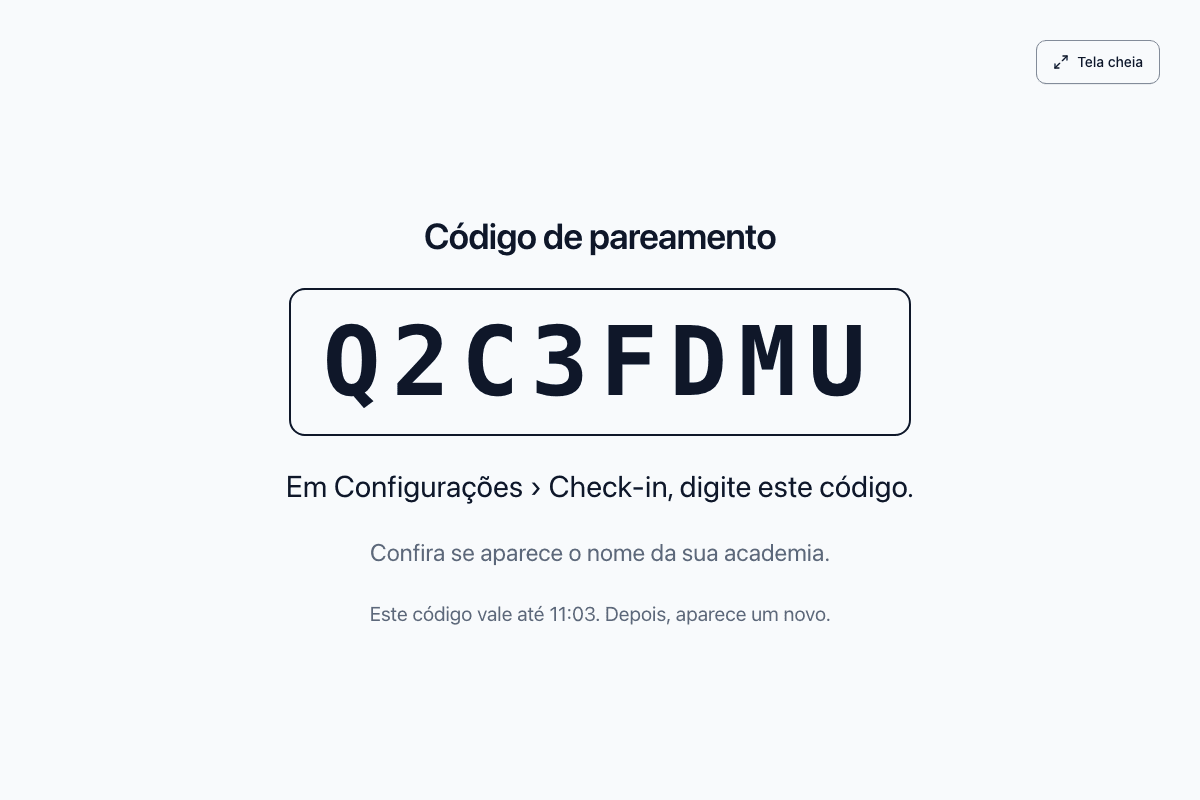
- No navegador do monitor, abra smartbjj.tech/quiosque. A tela mostra o Código de pareamento, com 8 caracteres. Se o monitor é o computador da recepção, abra Configurações › Check-in nele e toque em Abrir tela do monitor. Para mandar o endereço a outro aparelho, toque em Copiar endereço.
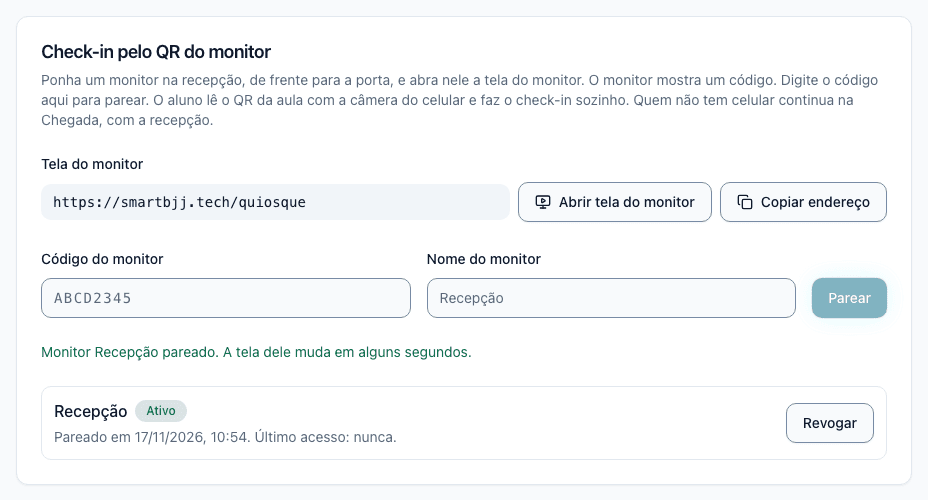
- No seu computador ou celular, abra Configurações › Check-in.
- Em Código do monitor, digite o código que aparece no monitor.
- Em Nome do monitor, escreva um nome, por exemplo Recepção.
- Toque em Parear. A tela mostra Monitor Recepção pareado. O monitor muda em alguns segundos.
O que o monitor mostra
Depois do pareamento, o monitor mostra o QR da aula da vez. Cada aula aparece 30 minutos antes do início e fica até o fim da aula.
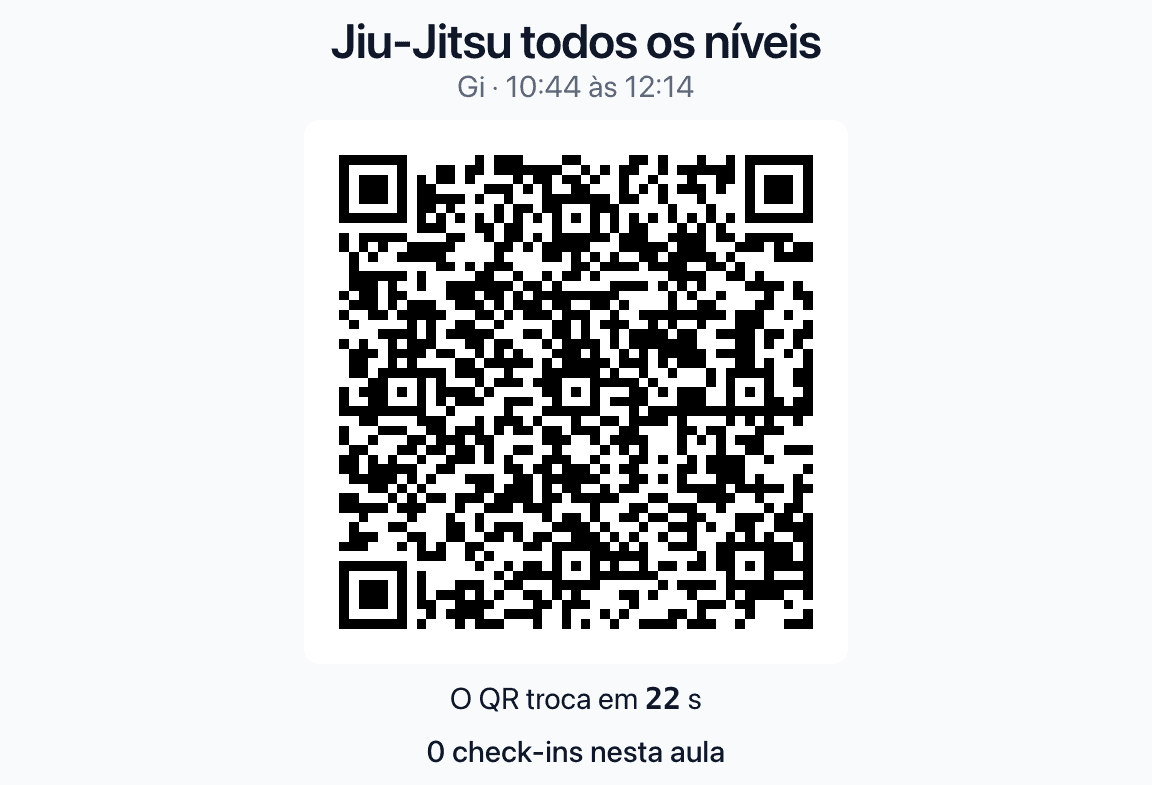
- Se duas aulas acontecem no mesmo horário, o monitor mostra os dois QRs lado a lado.
- O QR troca a cada 30 segundos. A tela mostra O QR troca em e os segundos que faltam. Uma foto do QR só serve por pouco tempo.
- A tela mostra o número de check-ins, por exemplo 12 check-ins nesta aula. Ela nunca mostra nomes.
- Sem aula na janela, a tela mostra Nenhuma aula agora e a próxima aula do dia.
Para deixar o monitor pronto:
- Toque em Tela cheia, no canto da tela. Para sair, toque em Sair da tela cheia.
- Ponha o monitor de frente para a porta, em um lugar que todos vejam.
- Mantenha a tela ligada. A página pede ao navegador para não apagar a tela. Se o monitor tem economia de energia, desligue essa opção.
Se a internet cair, a tela mostra Sem conexão com o servidor. Tentando de novo. Ela volta sozinha quando a internet volta.
O que o aluno faz
O aluno aponta a câmera do celular para o QR da aula dele. O celular abre a página de check-in. Se o aluno não está logado, ele entra no app e o check-in termina em seguida.
O aluno vê o resultado na hora, por exemplo Check-in feito. A presença aparece em Turmas e presença com a origem QR da recepção. Você pode desfazer a presença nessa tela.
Envie o artigo Check-in pelo QR da recepção para os alunos.
Quem ainda usa a Chegada
Três casos continuam com a recepção, em Chegada:
- A criança sem celular.
- O visitante da aula experimental, que ainda não tem login. Veja Aula experimental.
- O aluno sem internet no celular.
Aluno com mensalidade atrasada
O aluno com a mensalidade do plano vencida não faz o check-in sozinho. O celular mostra Mensalidade em atraso. Fale com a recepção.
A regra é a mesma da entrada na academia. Só a mensalidade do plano bloqueia. Outras cobranças não bloqueiam.
Para deixar o aluno treinar naquele dia, abra Acesso, procure o aluno e toque em Liberar hoje. Depois, o aluno escaneia o QR de novo. Veja Atrasos e Cobranças.
Revogar um monitor
Revogue o monitor que foi trocado, perdido ou roubado. O monitor revogado para de mostrar o QR.
- Abra Configurações › Check-in.
- Na lista Monitores pareados, toque em Revogar ao lado do monitor.
- Na pergunta Revogar o monitor, toque em Revogar.
O monitor volta ao código de pareamento na próxima atualização. Para usar o monitor de novo, pareie de novo.
Perguntas comuns
O monitor mostra o nome dos alunos?
Não. Ele mostra só a turma, o horário, o QR e o número de check-ins. Qualquer pessoa na recepção pode ver a tela.
O aluno tira uma foto do QR e faz o check-in de casa. Isso funciona?
Só por pouco tempo. Cada QR vale por 90 segundos e o QR troca a cada 30 segundos. O check-in também só vale enquanto a aula está aberta.
O monitor mostra Nenhuma aula agora. O que fazer?
A tela só mostra a aula de 30 minutos antes do início até o fim. Confira o horário da turma em Turmas e presença.
Posso parear mais de um monitor?
Sim. Pareie cada monitor com um nome diferente, por exemplo Recepção e Sala 2.
O aluno diz que o QR venceu.
Peça para ele escanear o QR do monitor de novo. Cada QR vale por 90 segundos.