

Aula experimental
Ofereça a aula experimental pelo link, confirme os pedidos em Novos cadastros e transforme o visitante em aluno.
Para: Dono, Recepção
Antes de começar
- Entrar como administrador da academia. A recepção confirma os pedidos, mas só o administrador configura a aula.
- Um plano Experimental ativo e ao menos uma turma na agenda. Veja Criar planos.
- O link de cadastro da academia. Veja Link de cadastro e novos cadastros.
Configurar a aula experimental
A pessoa que quer conhecer a academia pede uma aula de teste pelo link. Você escolhe o plano da aula e escreve as instruções que ela recebe.
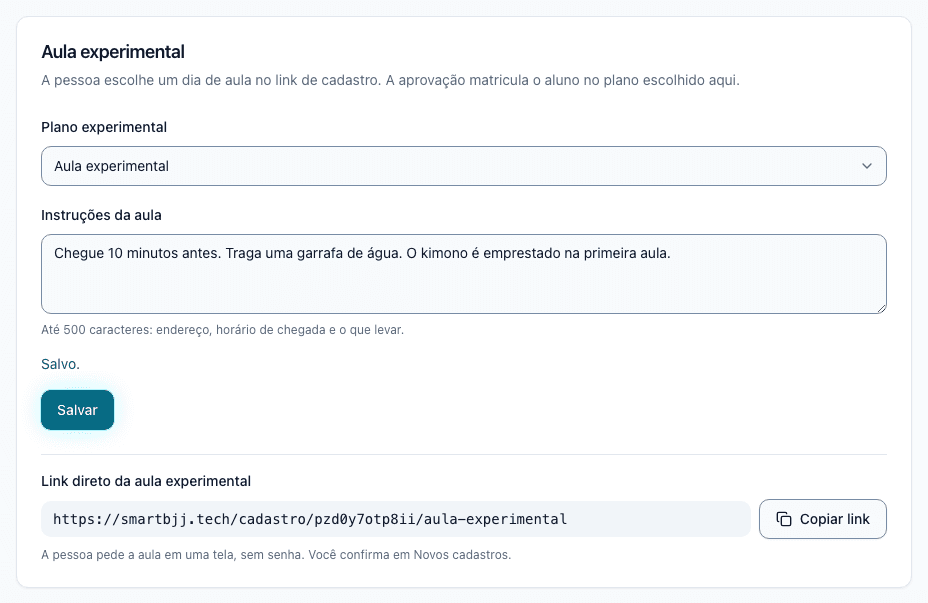
- Abra Configurações › Aula experimental.
- Em Plano experimental, escolha o plano de teste. A opção Sem aula experimental desliga a oferta.
- Em Instruções da aula, escreva o endereço, o horário de chegada e o que levar. O limite é de 500 caracteres.
- Toque em Salvar. A tela mostra Salvo.
- Abaixo do formulário, em Link direto da aula experimental, toque em Copiar link. Envie o link para quem pergunta pela aula, por exemplo por WhatsApp.
O link direto leva a pessoa para o pedido de aula, sem passar pela escolha da tela inicial do link de cadastro. Se a academia ainda não tem o link de cadastro, a tela pede que você crie ele em Novos cadastros.
O que a pessoa faz no link
Quando a academia oferece a aula experimental, o link de cadastro mostra duas escolhas: Quero fazer uma aula experimental e Quero me matricular.
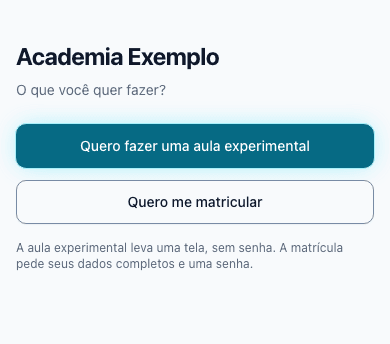
A escolha Quero fazer uma aula experimental abre o pedido numa tela só. Não tem senha e não tem confirmação de e-mail.
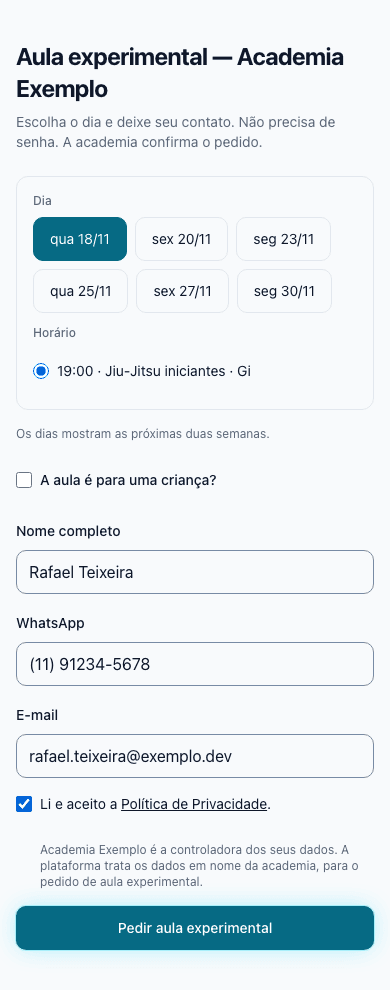
- Escolher o dia e o horário da aula. A tela mostra as turmas das próximas duas semanas.
- Preencher Nome completo, WhatsApp e E-mail.
- Marcar A aula é para uma criança? quando for o caso. A tela pede o Nome da criança e o Nome do responsável. O WhatsApp e o e-mail são do responsável.
- Aceitar a Política de Privacidade e resolver o desafio de segurança.
- Tocar em Pedir aula experimental.
A tela mostra Pedido enviado. A pessoa recebe uma mensagem de recebimento só por e-mail: Recebemos seu pedido de aula experimental para DD/MM às HH:MM. A academia vai confirmar. A Smart BJJ envia no máximo uma mensagem de recebimento por e-mail a cada 24 horas.
O recebimento não vai por WhatsApp, porque ninguém confirmou o telefone digitado. O WhatsApp da academia só envia a mensagem depois que você confirma o pedido.
Quem escolhe Quero me matricular faz o cadastro completo, com senha. Veja Link de cadastro e novos cadastros.
Confirmar o pedido
O pedido entra direto em Novos cadastros, no cartão Aguardando aprovação. O menu mostra um contador ao lado de Novos cadastros. A linha do pedido traz o selo Aula experimental, o dia, o horário e a turma pedidos. Quando a aula é para uma criança, a linha mostra o responsável.

- Abra Novos cadastros.
- Na linha do pedido, toque em Aprovar.
- Escolha uma opção. Em Manter, a aula fica no dia que a pessoa pediu. Em Trocar o dia, escolha o Novo dia da aula na lista.
- Toque em Aprovar. Para dizer não, toque em Recusar pedido.
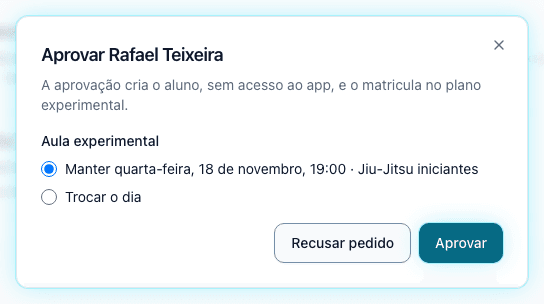
A aprovação cria o aluno, sem acesso ao app, e matricula ele no plano experimental. O diálogo não tem a opção de aprovar sem a aula. Se a turma foi removida ou o dia já passou, a opção Manter não aparece. Escolha Trocar o dia.
Quando a aula é para uma criança, a aprovação também cadastra o responsável. A Smart BJJ usa o nome, o WhatsApp e o e-mail do pedido. O responsável aparece na ficha da criança, no cartão Responsáveis, como responsável financeiro. A Smart BJJ não guarda mais o nome dele nas anotações. O pedido não traz o CPF, e a ficha mostra CPF não informado. Preencha o CPF antes de cobrar o responsável por Pix.
Se o e-mail do responsável já tem uma conta na Smart BJJ, ele recebe um convite. Ele aceita o convite depois de entrar na conta. Até lá, a ficha mostra Convite pendente.
Confirmação e lembrete
Depois da aprovação, a pessoa recebe a confirmação da aula por e-mail e, se o WhatsApp da academia está conectado, por WhatsApp. A mensagem diz Sua aula experimental está confirmada. e traz a turma, o dia, o horário, o endereço da academia e as suas instruções.
No dia anterior à aula, a pessoa recebe o lembrete Lembrete: sua aula experimental é amanhã., com os mesmos dados.
O check-in usa a aula
No dia da aula, libere a entrada da pessoa em Acesso. Em Aluno, procure o nome dela e toque em Verificar acesso. A tela mostra o motivo, por exemplo Aula experimental (1 de 2).
- Cada check-in usa uma das aulas do plano experimental. Você define a quantidade em Criar planos, de 1 a 20 aulas.
- Quando as aulas acabam, a assinatura passa para Expirada. A entrada não libera mais.
- Cada pessoa usa a aula experimental uma única vez.
O visitante ainda não tem login e não faz o check-in pelo QR do monitor. A recepção registra a presença dele em Chegada. Veja Check-in pelo QR da recepção.
Depois da aula: virar aluno
Se a pessoa quer continuar, matricule ela num plano e envie o convite do app. O aluno criado pelo pedido não tem senha. Ele cria a senha no convite.
- Abra Alunos e a ficha da pessoa.
- Matricule no plano de mensalidade. Veja Matricular o aluno num plano.
- Na aba Acesso, toque em Convidar para área do aluno. Confirme o e-mail e toque em Enviar convite. Veja Convidar para o app.
Perguntas comuns
A pessoa precisa criar uma senha para pedir a aula?
Não. O pedido não tem senha e não pede a confirmação do e-mail. A senha fica para quando ela virar aluno.
A aula é confirmada na hora?
Não. A academia confirma em Novos cadastros. A pessoa só recebe a confirmação e o lembrete depois disso.
A aula é para uma criança. Quais dados a tela pede?
O nome da criança e o nome do responsável. O WhatsApp e o e-mail são do responsável, porque a academia fala com ele. Quando você aprova o pedido, o responsável vira um cadastro na ficha da criança.
Não vejo o link direto em Configurações.
Escolha um plano experimental ativo e toque em Salvar. Sem o plano, o link direto não aparece. Se a tela pede o link de cadastro, crie ele em Novos cadastros.