Check-in pelo QR da recepção
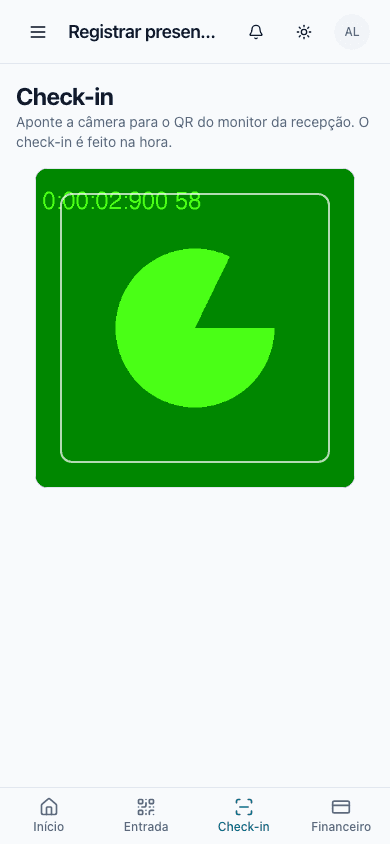
Toque em Escanear QR no app, aponte a câmera para o QR do monitor da recepção e faça o seu check-in na aula.
Para: Aluno
Antes de começar
- Ter o acesso ao app da academia. A academia envia o convite por e-mail.
- Ter um celular com câmera e com internet.
- Estar perto do monitor da recepção, no horário da aula.
Fazer o check-in
A recepção da academia tem um monitor com o QR da aula. Você faz o check-in sozinho. O jeito mais simples é o leitor de QR de dentro do app.
- Procure o QR da sua aula no monitor da recepção. Cada aula tem o seu QR.
- Abra o app e toque em Check-in, na barra de baixo. Também serve o botão Fazer check-in, no início.
- Na primeira vez, toque em permitir o uso da câmera.
- Aponte a câmera para o QR. O check-in termina sozinho, logo depois da leitura.
Você também pode apontar a câmera do celular para o QR. Toque no aviso que aparece na tela da câmera. No iPhone, o link abre no Safari, e o Safari pode pedir o seu e-mail e a sua senha. Por isso o leitor de dentro do app é o jeito mais simples.
Para abrir o app com um toque, instale a Smart BJJ na tela inicial. Veja Instalar a Smart BJJ no celular.
Não precisa tirar foto do QR. O QR troca a cada 30 segundos e vale por 90 segundos. Escaneie o QR que está no monitor.
O que a tela diz
Depois de escanear, a tela mostra um destes resultados.
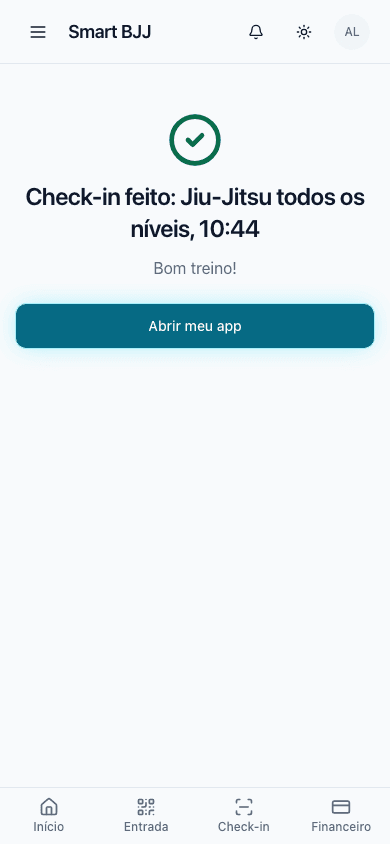
- Check-in feito, com a turma e o horário. Está tudo certo. Bom treino.
- Você já fez check-in nesta aula. Você não precisa escanear de novo.
- QR vencido. Escaneie o QR do monitor de novo.
- Check-in bloqueado: Mensalidade em atraso. Fale com a recepção. A recepção resolve com você e libera o check-in.
- Limite do dia. Você já fez as aulas que o seu plano permite hoje.
- Aula experimental esgotada. Suas aulas experimentais acabaram. Fale com a recepção para escolher um plano.
- QR de outra academia. Escaneie o QR do monitor da sua academia.
- Fora do horário. A aula já terminou ou ainda não abriu o check-in. Fale com a recepção.
Sem celular ou sem internet
Se você está sem celular ou sem internet, fale com a recepção. A recepção registra a sua presença. Os responsáveis por crianças sem celular também falam com a recepção.
Perguntas comuns
Preciso fazer o check-in em toda aula?
Sim. Cada aula tem o seu check-in. A presença aparece em Presença, no app.
Escaneei duas vezes. Perdi a presença?
Não. A tela mostra Você já fez check-in nesta aula. A sua presença continua registrada.
O app pediu a minha senha. É normal?
Sim, se você não estava logado. Entre com o seu e-mail e a sua senha. O check-in termina logo depois.
Apareceu "Este QR não é do check-in da Smart BJJ." O que fazer?
O leitor só aceita o QR do monitor da recepção. Aponte a câmera para o QR da aula, no monitor.
O monitor mostra dois QRs. Qual eu escaneio?
Escaneie o QR da sua aula. O nome da turma e o horário aparecem em cima de cada QR.