

Link de cadastro e novos cadastros
Divulgue o link de cadastro da academia, com as duas escolhas, e aprove ou recuse os pedidos em Novos cadastros.
Para: Dono, Recepção
Antes de começar
- Entrar como administrador ou como recepção.
- Uma forma de enviar o link ao aluno, como o WhatsApp. Se você prefere cadastrar o aluno, veja Cadastrar um aluno.
Divulgar o link
O link de cadastro deixa o aluno se cadastrar sozinho. Cada cadastro passa pela aprovação da sua equipe antes de virar aluno.
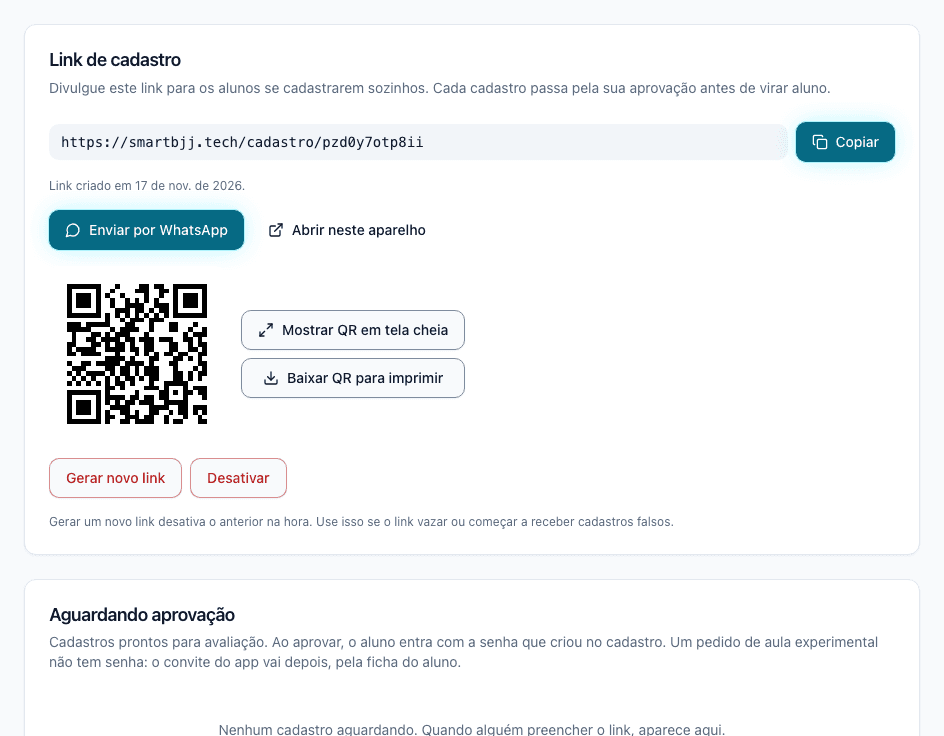
- Abra Novos cadastros.
- Se a academia ainda não tem o link, toque em Criar link de cadastro.
- Toque em Copiar para copiar o link. Você também toca em Enviar por WhatsApp.
- Para divulgar no mural da academia, toque em Baixar QR para imprimir. Para mostrar o QR code na recepção, toque em Mostrar QR em tela cheia.
O aluno abre o link, preenche o cadastro e confirma o e-mail. Enquanto ele não confirma o e-mail, o cadastro não aparece para aprovação. Ele fica no cartão Aguardando confirmação do e-mail. Ali você usa Reenviar link ou Descartar.
As duas escolhas do link
Quando a academia oferece a aula experimental, a página do link mostra duas escolhas à pessoa: Quero fazer uma aula experimental e Quero me matricular. Sem a aula experimental, a página abre direto o cadastro completo.
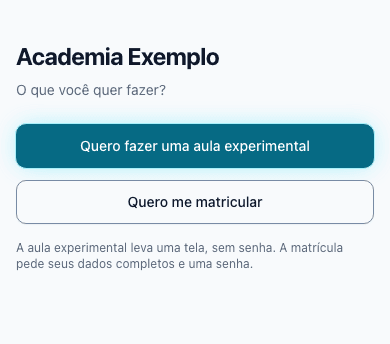
- Quero fazer uma aula experimental abre o pedido numa tela só, sem senha. Veja Aula experimental.
- Quero me matricular abre o cadastro completo, com senha, que as seções deste artigo descrevem.
Aprovar ou recusar
Os cadastros prontos aparecem no cartão Aguardando aprovação. Cada linha mostra o nome, o e-mail, o telefone e, se houver, a aula experimental pedida, as condições de saúde e o responsável de um menor de idade.
- Leia os dados do cadastro.
- Toque em Aprovar. A aprovação cria o aluno. Quando o cadastro pede uma aula experimental, o diálogo deixa você manter o dia pedido ou escolher outro dia. Depois, toque em Aprovar no diálogo.
- Ou toque em Recusar. Escreva o motivo, se quiser, e confirme em Recusar cadastro.
Depois da aprovação, o aluno entra no app com a senha que criou no cadastro. Quando o cadastro tem aula experimental, o aluno entra no plano experimental.
Um pedido com o selo Aula experimental não tem senha. A aprovação cria o aluno sem acesso ao app. Veja Confirmar o pedido.
Para cobrar a mensalidade, matricule o aluno aprovado. Veja Matricular o aluno num plano.
Perguntas comuns
O aluno diz que se cadastrou e não aparece na lista. Por quê?
Ele provavelmente ainda não confirmou o e-mail. Olhe o cartão Aguardando confirmação do e-mail. Se o e-mail estiver errado, corrija e reenvie o link.
O que significa o selo "E-mail não verificado"?
O cadastro entrou sem a confirmação do e-mail. Não se sabe se o e-mail é de quem se cadastrou. Confirme o e-mail com a pessoa antes de aprovar.
Posso cadastrar o aluno eu mesmo em vez de usar o link?
Pode. Veja Cadastrar um aluno.
Quem vê os novos cadastros?
O administrador e a recepção. O menu mostra um contador ao lado de Novos cadastros quando há pedidos.