

Acompanhar as faturas
Veja as situações das faturas, mostre o Pix ao aluno, crie cobranças avulsas e exporte para o contador.
Para: Dono, Recepção
Antes de começar
- Alunos matriculados. Veja Matricular o aluno num plano.
- Para exportar o CSV, entre como administrador. A recepção vê as faturas, mas não exporta.
Situações da fatura
Abra Planos e faturas › Faturas. A lista mostra cada cobrança, o valor e a situação.
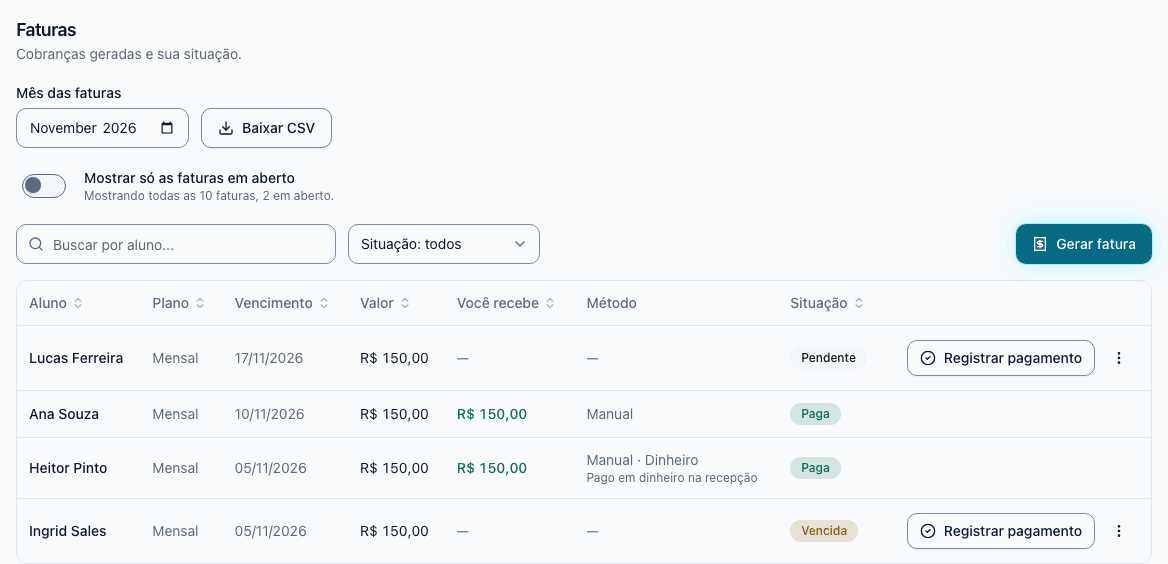
- Pendente: a fatura espera o pagamento e o prazo ainda não passou.
- Vencida: o prazo passou e a fatura continua aberta.
- Paga: o pagamento foi confirmado. Foi o Mercado Pago ou você, com um pagamento manual.
- Cancelada: a fatura foi cancelada e não vale mais.
- Devolvida: a fatura foi paga e depois devolvida a quem pagou. Se o aluno ainda deve, crie uma fatura nova.
Use a busca por aluno e o filtro Situação para achar uma fatura. O botão Mostrar só as faturas em aberto esconde as faturas pagas e canceladas. A recepção começa com esse botão ligado.
Para registrar um pagamento recebido fora da Smart BJJ, veja Registrar um pagamento manual.
Quando o Pix fica pronto
No plano com Pix, a Smart BJJ cria a fatura de cada ciclo e o Pix dela até 10 dias antes do vencimento.
Quem paga recebe o Pix por e-mail e por WhatsApp, quando o WhatsApp da academia está conectado. O código para copiar e colar vai só para quem paga.
Uma fatura criada à mão, com Gerar fatura, não cria um Pix. Para essas faturas, quem paga gera o Pix no app, em Pagar. A equipe usa Mostrar Pix.
Mostrar o Pix
Use este botão quando o aluno está na recepção e quer pagar na hora, ou quando você quer enviar o código.
- Abra Planos e faturas › Faturas ou a tela Cobranças.
- Na linha da fatura aberta, abra o menu de três pontos e toque em Mostrar Pix.
- Mostre o QR code ao aluno, ou toque em Copiar e envie o código.
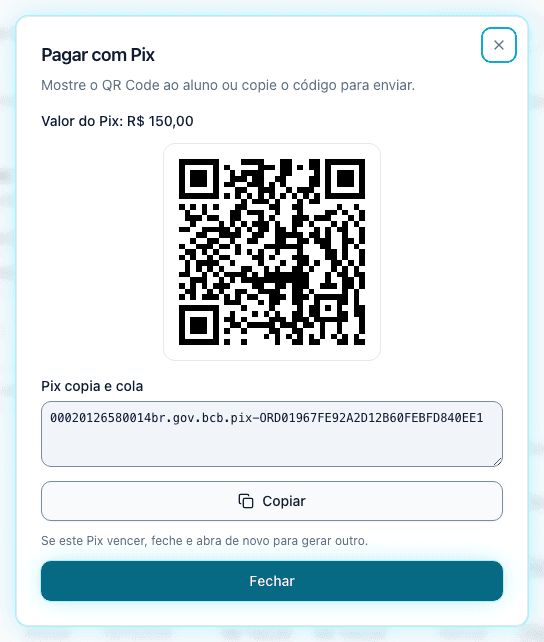
O botão só aparece em fatura aberta. Se o aluno pagar depois do vencimento, o valor do Pix inclui a multa e os juros que você definiu em Definir multa e juros.
Para falar com quem está atrasado, veja Atrasos e Cobranças.
Cobrança avulsa
Use a cobrança avulsa para cobrar algo fora da mensalidade, como uma camiseta ou uma taxa de campeonato.
- Abra Planos e faturas › Faturas e toque em Gerar fatura.
- Em O que gerar, escolha Um aluno e escolha o aluno.
- Em Tipo de cobrança, escolha Cobrança avulsa.
- Preencha Vencimento, Valor e Descrição. A descrição é obrigatória e tem até 160 caracteres.
- Toque em Gerar fatura.
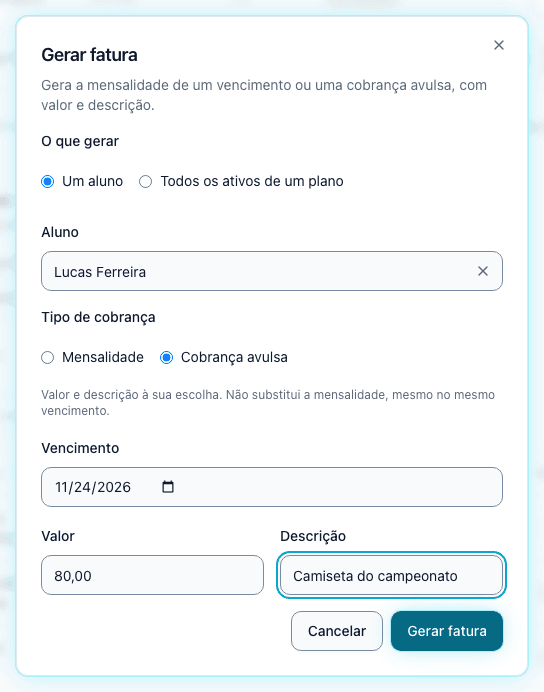
O tipo Mensalidade cobra o preço do plano. Ele é a única mensalidade do ciclo, que vai de um vencimento do plano até o próximo. Se o ciclo já tem mensalidade em outro dia, o sistema recusa a segunda. A cobrança avulsa não substitui a mensalidade, mesmo no mesmo vencimento.
O administrador também gera uma fatura para todos os alunos ativos de um plano. Escolha Todos os ativos de um plano em O que gerar. Quem já tem a cobrança naquele vencimento é pulado. As assinaturas pausadas ficam de fora.
Só a mensalidade decide se o aluno está em dia. Uma cobrança avulsa vencida aparece como Vencida e fica nos totais de valores vencidos, mas não muda a situação da assinatura.
Exportar para o contador
O administrador baixa um arquivo CSV com as faturas de um mês. O contador abre o arquivo no Excel ou no Google Planilhas.
- Abra Planos e faturas › Faturas.
- Em Mês das faturas, escolha o mês.
- Toque em Baixar CSV.
O arquivo traz as faturas que vencem no mês escolhido, em todas as situações. As colunas são Aluno, Plano, Vencimento, Valor, Situação, Pago em, Forma, Recebido e Líquido. O arquivo não traz a tarifa em coluna própria nem os pedidos da loja.
Perguntas comuns
A fatura continua Pendente depois que o aluno pagou. O que faço?
Leia O aluno diz que pagou.
O aluno pode pagar uma fatura que não tem Pix?
Pode. No app, em Financeiro, o aluno toca em Pagar e o app gera o Pix. A equipe usa Mostrar Pix.
Posso apagar uma fatura?
Você cancela uma fatura aberta no menu de três pontos da linha, em Cancelar fatura. A fatura cancelada continua na lista com a situação Cancelada.